Ce guide explique comment utiliser Voteer dans vos réunions et webinaires Zoom afin d’organiser des votes sécurisés et fluides.
Les participants peuvent voter directement pendant la réunion, sans quitter l’environnement Zoom.
🔹 Avant de commencer
Avant d’utiliser Voteer avec Zoom :
- Créez un compte Voteer
- Configurez votre organisation
- Créez votre scrutin dans Voteer Backstage
👉 Vous pouvez commencer gratuitement (jusqu’à 25 électeurs)
👉 Connectez-vous à Backstage pour démarrer
🔹 Étape 1 — Ajouter Voteer dans Zoom
- Ouvrez l’application Zoom
- Connectez-vous à votre compte Zoom
- Lancez une réunion
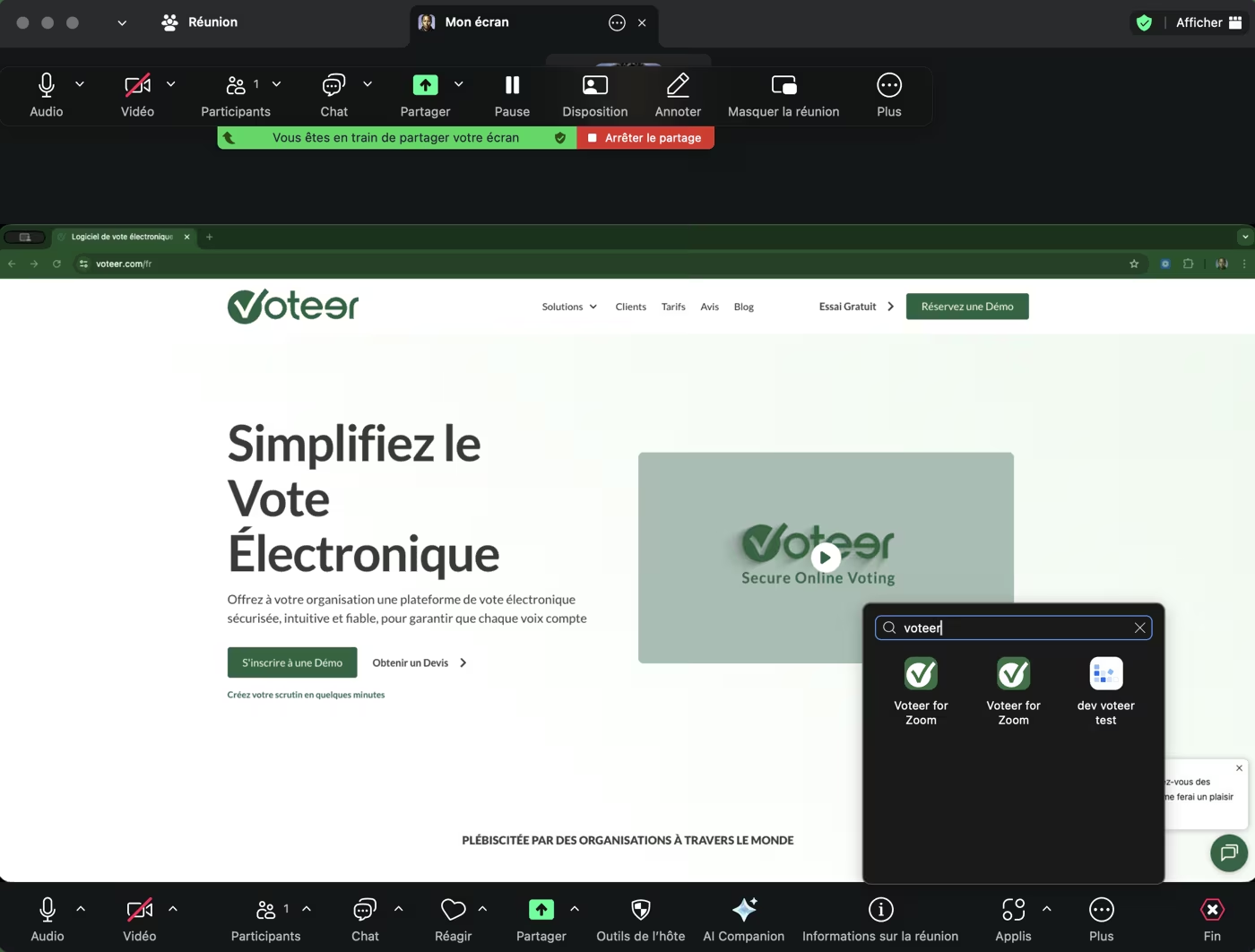
- Cliquez sur le bouton Apps
- Recherchez Voteer
- Cliquez sur Allow pour autoriser l’application
👉 Voteer est alors accessible directement dans votre réunion
Important : L’intégration Voteer dans Zoom concerne uniquement l’application des électeurs. Les organisateurs doivent rester connectés sur Voteer Backstage pour ouvrir, gérer et fermer le vote.
🔹 Étape 2 — Authentification des électeurs
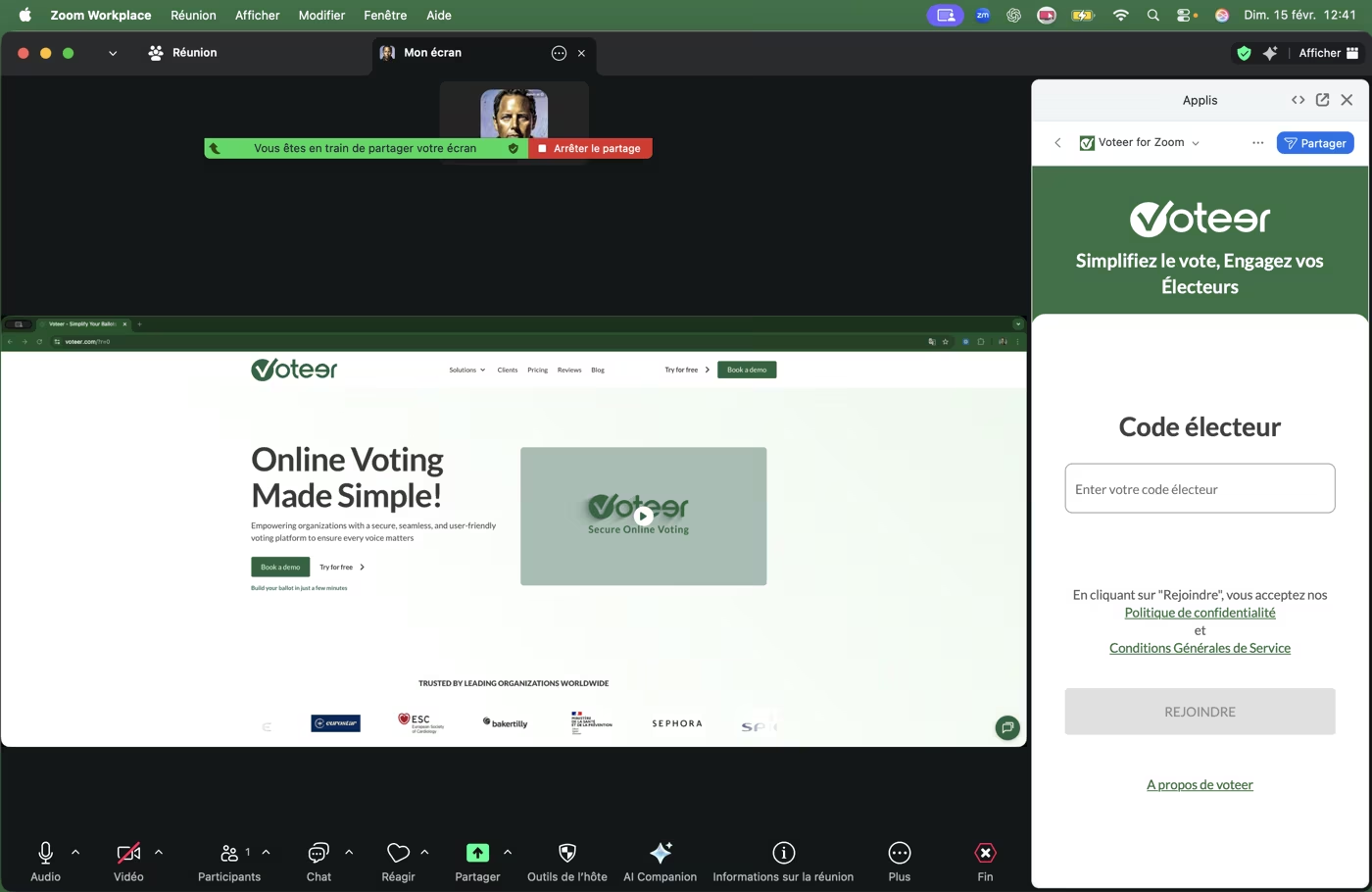
Dans Zoom, les électeurs doivent s’authentifier à l’aide d’un identifiant électeur unique (code électeur).
- Cet identifiant est fourni par l’organisateur
- Il peut être envoyé via email ou tout autre canal de communication
- Vous pouvez l’intégrer automatiquement dans vos messages grâce à la variable : {{uid_code}}
Ce système garantit un accès sécurisé et contrôlé au vote.
🔹 Étape 3 — Lancer le vote
Une fois Voteer ouvert dans Zoom :
- Partagez l’accès au scrutin
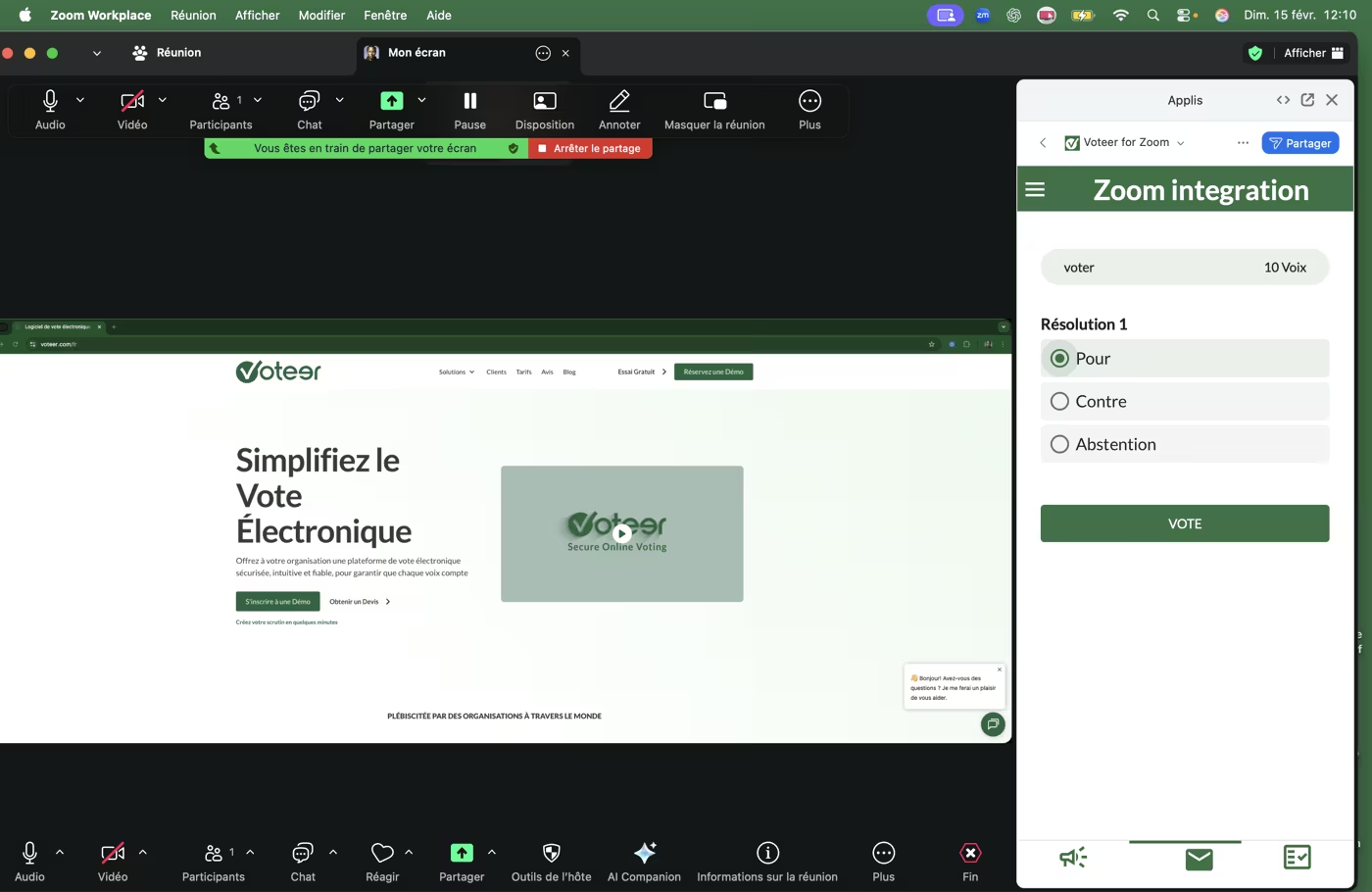
- Ouvrez le vote
- Lancez la session de vote
Les participants peuvent voter directement dans la fenêtre vidéo Zoom, sans quitter la réunion.
🔹 Informations complémentaires
- Vérifiez que tous les électeurs ont reçu leur identifiant
- Testez votre configuration avant le vote en direct
- Assurez-vous que les permissions Zoom sont correctement activées
🔹 Support
Besoin d’aide ?
👉 Contact : support@voteer.com
👉 Ou utilisez le chat en ligne disponible sur la page d’accueil Voteer et sur backstage