Ce guide explique comment utiliser Voteer dans Microsoft Teams afin d’organiser des votes sécurisés et fluides.
Les participants peuvent voter directement pendant une réunion en direct ou au sein d’un espace d’équipe, sans quitter l’environnement Microsoft Teams.
🔹 Avant de commencer
Avant d’utiliser Voteer avec Microsoft Teams :
- Créez un compte Voteer
- Configurez votre organisation
- Créez votre scrutin dans Voteer Backstage
👉 Vous pouvez commencer gratuitement (jusqu’à 25 électeurs)
👉 Connectez-vous à Backstage pour démarrer
🔹 Étape 1 — Ajouter Voteer dans Microsoft Teams
- Ouvrez Microsoft Teams
- Accédez à votre réunion ou à votre espace d’équipe
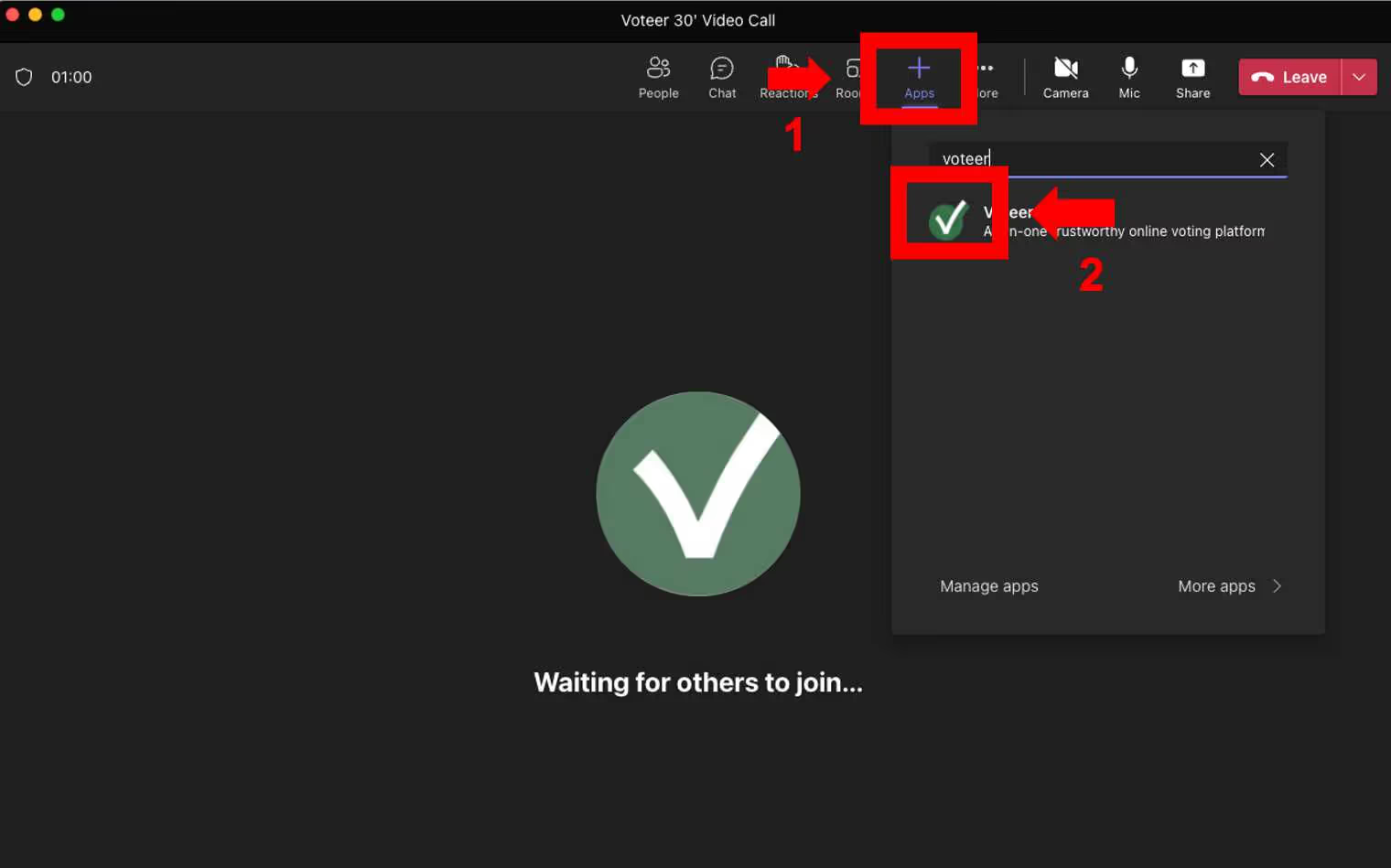
- Cliquez sur Apps
- Recherchez Voteer
- Ajoutez l’application Voteer
- Acceptez les autorisations nécessaires
👉 Voteer est désormais disponible dans votre environnement Teams
👉 Si Voteer n’apparaît pas dans votre store Teams, il est possible que votre service informatique doive autoriser l’accès à l’application.
Important : L’intégration Voteer dans Microsoft Teams concerne uniquement l’application des électeurs. Les organisateurs doivent rester connectés sur Voteer Backstage pour ouvrir, gérer et fermer le vote.
🔹 Étape 2 — Authentification automatique des électeurs
L’intégration avec Microsoft Teams permet une authentification simple et sécurisée des participants :
- Si l’électeur est connecté à Teams avec l’email présent dans votre fichier d’électeurs → l’authentification est automatique.
- Si l’électeur n’est pas connecté avec le bon email → il devra saisir son code électeur pour accéder au vote.
Cela permet une expérience fluide tout en maintenant un haut niveau de sécurité.
🔹 Étape 3 — Lancer le vote
Une fois Voteer disponible dans votre réunion ou votre espace Microsoft Teams :
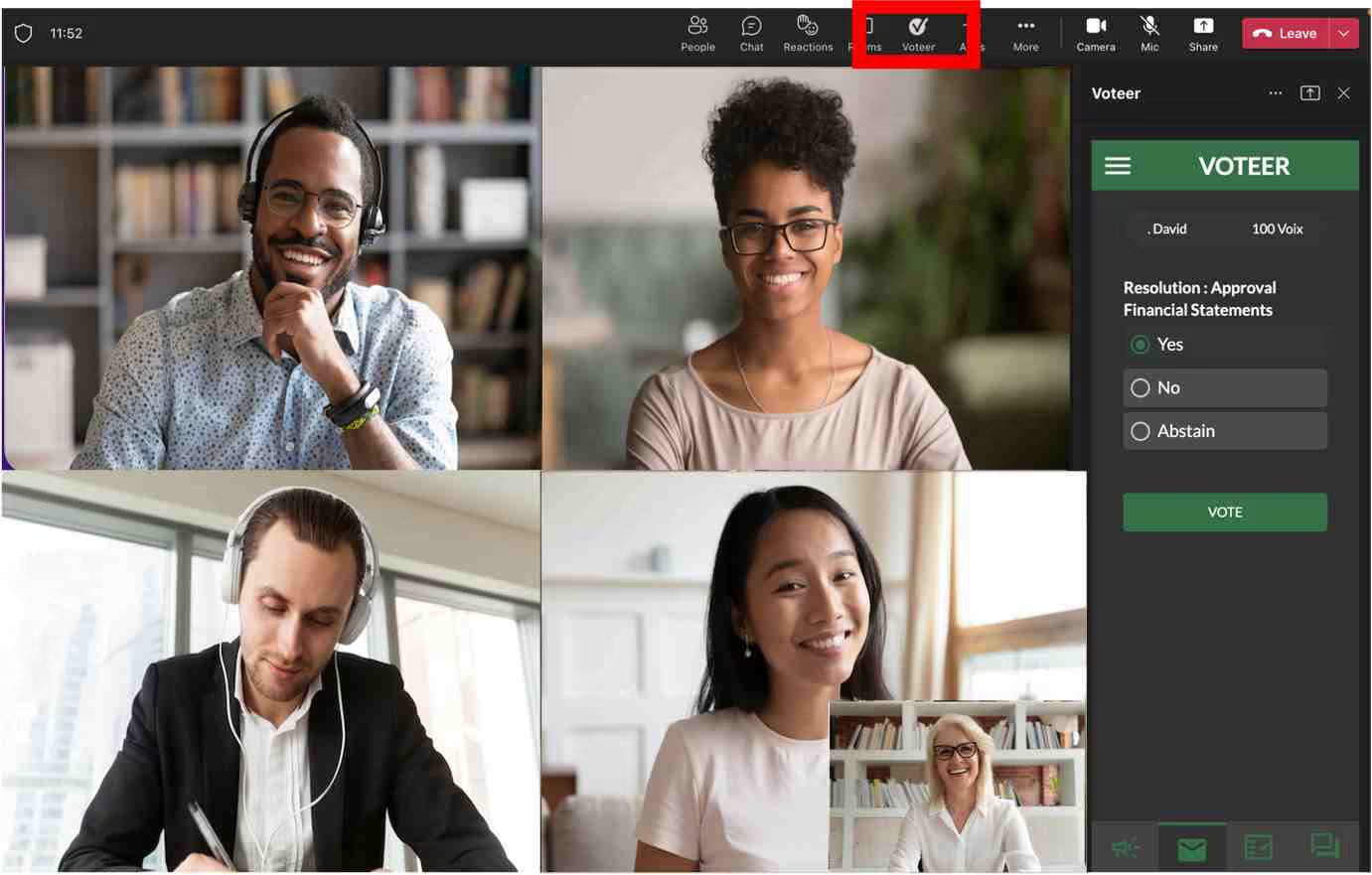
- Ouvrez l’application Voteer
- Partagez l’accès au scrutin avec les participants
- Démarrez la session de vote
Les participants peuvent voter directement dans Teams, sans changer d’outil.
🔹 Informations complémentaires
- Vérifiez que les participants sont correctement authentifiés dans Teams
- Testez votre configuration avant de lancer un vote en direct
- Contrôlez les permissions et les paramètres d’accès
🔹 Support
Besoin d’aide ?
👉 Contact : support@voteer.com
👉 Ou utilisez le chat en ligne disponible sur la page d’accueil Voteer ou depuis backstage