Les Publications dans Voteer permettent aux organisateurs de partager des documents importants, rapports, PDF, vidéos et annonces avec les électeurs. Il existe deux principaux endroits pour les gérer :
- Configurations (configuration avant le vote)
- Lives Votes (pendant le scrutin actif)
1. Configuration des Publications
C’est ici que vous activez et configurez la fonctionnalité Publications pour votre scrutin.
Comment accéder aux Configurations :
- Allez dans votre scrutin
- Cliquez sur Configurations dans le menu de gauche
- Descendez jusqu’à la section Publications
Options disponibles :
- Afficher l’onglet Publications aux électeurs
- Activé : Les électeurs verront l’onglet Publications.
- Désactivé : L’onglet est masqué (recommandé si vous n’avez pas de publications afin de garder une interface propre).
- Autoriser la modification/suppression des publications pendant que le scrutin est en cours
- Activé : Vous pouvez ajouter, modifier ou supprimer des publications même pendant le vote.
- Désactivé : Les publications sont verrouillées une fois le scrutin commencé.
Conseil : Activez les deux options pour une flexibilité maximale, surtout pendant les votes en direct.
Note importante : Dès que le scrutin est en cours, l’onglet Publications devient visible pour les électeurs même si les votes ne sont pas encore ouverts. Cela leur permet de consulter les documents dès la convocation.

2. Gestion des Publications
Une fois le scrutin actif, vous pouvez gérer les publications directement depuis l’interface Lives Votes
Comment y accéder :
- Allez dans Live Votes dans le menu de gauche
- Cliquez sur l’onglet PUBLICATIONS
Dans cette section, vous pouvez :
- Ajouter de nouvelles publications
- Télécharger des PDF (max 100 Mo)
- Créer du contenu texte
- Intégrer des vidéos ou audio
- Ajouter du contenu externe via iframe
- Modifier ou supprimer des publications en temps réel
Si aucune publication n’a encore été ajoutée, vous verrez « Aucune announce ».
Associer des Publications
Vous pouvez rendre les publications plus ciblées en les liant à :
A. Collèges Électoraux
- Associez une publication à un ou plusieurs collèges électoraux.
- Seuls les électeurs appartenant à ces groupes verront les documents concernés.
- Idéal pour les organisations avec différentes catégories d’électeurs (ex. : Administrateurs, Actionnaires, Salariés).
B. Questions / Résolutions Spécifiques
Vous pouvez lier une publication directement à une question ou une résolution spécifique.
- Lors de la création ou modification d’une question, trouvez le champ « Choisir la publication».
- Sélectionnez la publication concernée (ex. : Rapport Financier Annuel 2025).
- La publication liée apparaîtra alors aux électeurs lorsqu’ils ouvriront cette question.
Cette fonctionnalité est particulièrement puissante car elle fournit le matériel de support exactement au moment où les électeurs en ont besoin (par exemple, lier le rapport financier à la résolution demandant son approbation).
Ce que voit l’électeur
Les électeurs ont une interface claire et intuitive pour consulter les publications :
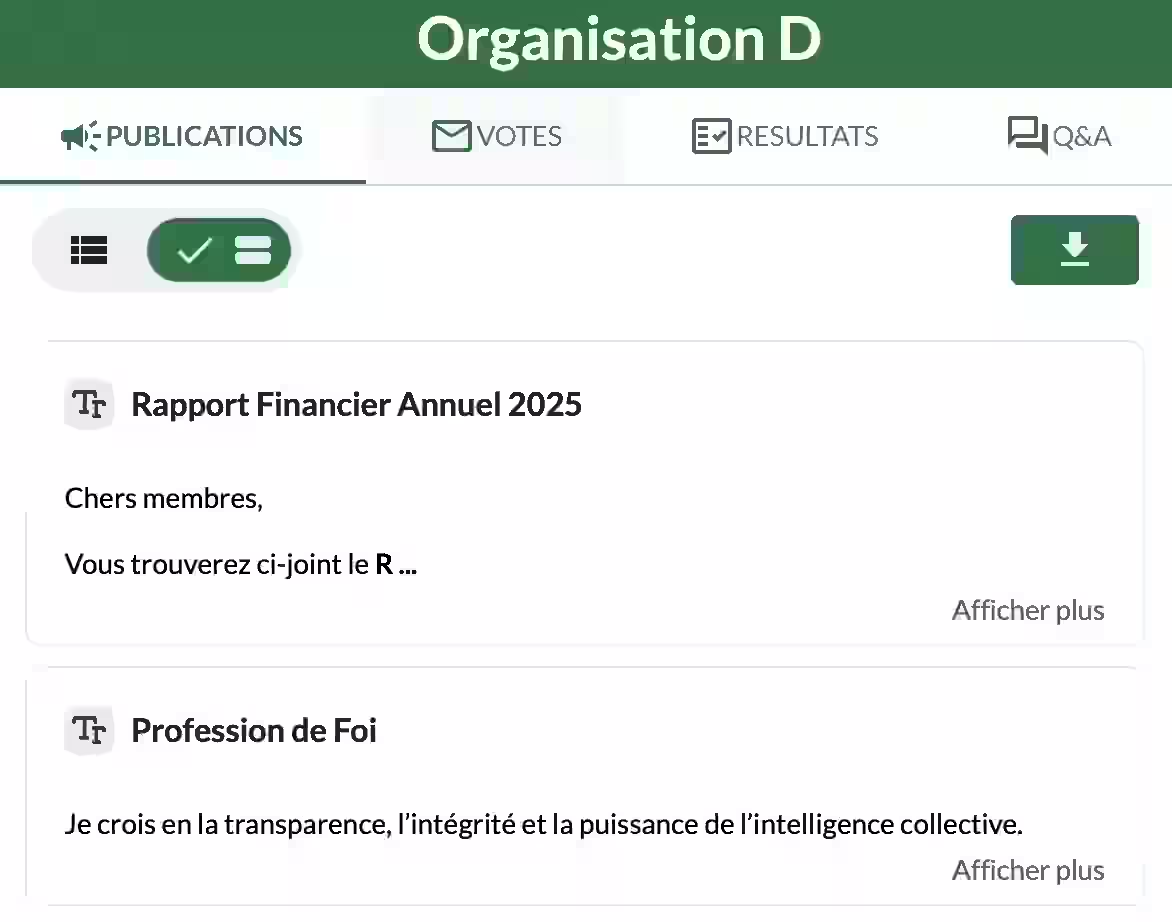
- Les publications s’affichent sous forme de cartes avec un titre et un aperçu court.
- Chaque carte contient un lien « Voir plus» permettant de déplier et lire le contenu complet.
- Un bouton de téléchargement en haut à droite permet de télécharger toutes les publications en une seule fois.
- Les électeurs peuvent ouvrir chaque document individuellement pour une lecture détaillée.
Cette interface conviviale garantit aux électeurs un accès rapide, flexible et pratique à tous les documents importants pendant le vote.
Questions Fréquentes
Les électeurs peuvent-ils télécharger les publications ?
Oui — ils peuvent les consulter, les télécharger et les imprimer individuellement ou toutes en une fois.
Puis-je ajouter des publications après le début du vote ?
Oui, si vous avez activé l’option « Autoriser la modification/suppression pendant que le scrutin est en cours ».
Les publications sont-elles visibles uniquement pendant le vote ?
Elles deviennent visibles dès que le scrutin est en cours et restent accessibles dans l’interface des résultats après le vote (sauf si supprimées).
Article Associé
- Comment gérer le vote à bulletin secret dans Backstage
Apprenez à configurer et gérer le vote à bulletin secret pour garantir une confidentialité maximale.
→ Comment gérer le vote à bulletin secret dans Backstage
Découvrez Aussi
- Tout savoir sur le scrutateur en assemblée générale
Découvrez le rôle, les responsabilités et les bonnes pratiques du scrutateur pendant les assemblées générales et les votes électroniques.
Support
Besoin d’aide ?
👉 Email : support@voteer.com
👉 Ou utilisez le chat en direct directement dans Backstage