La gestion de la présence est une exigence critique et souvent légale lors des assemblées générales et réunions formelles. Voteer propose des outils flexibles et puissants pour suivre qui est présent, que ce soit en présentiel ou par visioconférence.
Activation de la gestion de la présence
- Activée : Les électeurs peuvent être enregistrés comme présents, qu’ils soient en présentiel ou en visioconférence, via un système de Check-in. Les données sont automatiquement enregistrées dans la feuille de présence.
- Désactivée : Aucune gestion de présence n’est effectuée.
Méthodes de Check-in
Voteer propose plusieurs façons de gérer la présence :
- Check-in Manuel (Backstage): Les organisateurs peuvent marquer manuellement un électeur comme présent directement depuis l’interface Backstage.
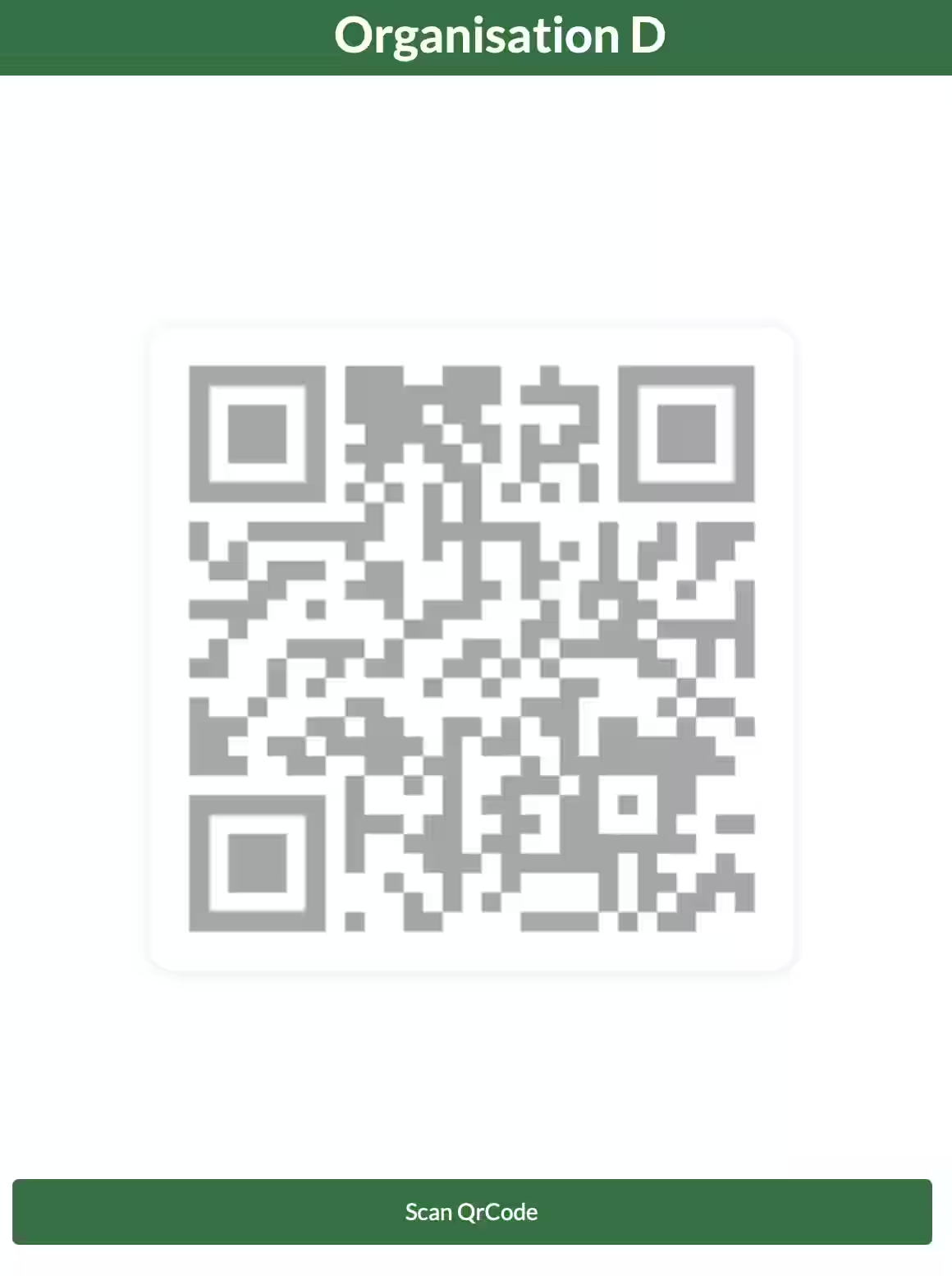
- Check-in par QR Code (Présentiel) – Application de Check-in: Voteer fournit une Application de Check-in dédiée qui peut être installée sur plusieurs appareils (téléphones ou tablettes). Le lien d’accès peut être partagé avec tout le personnel chargé du contrôle de la présence.
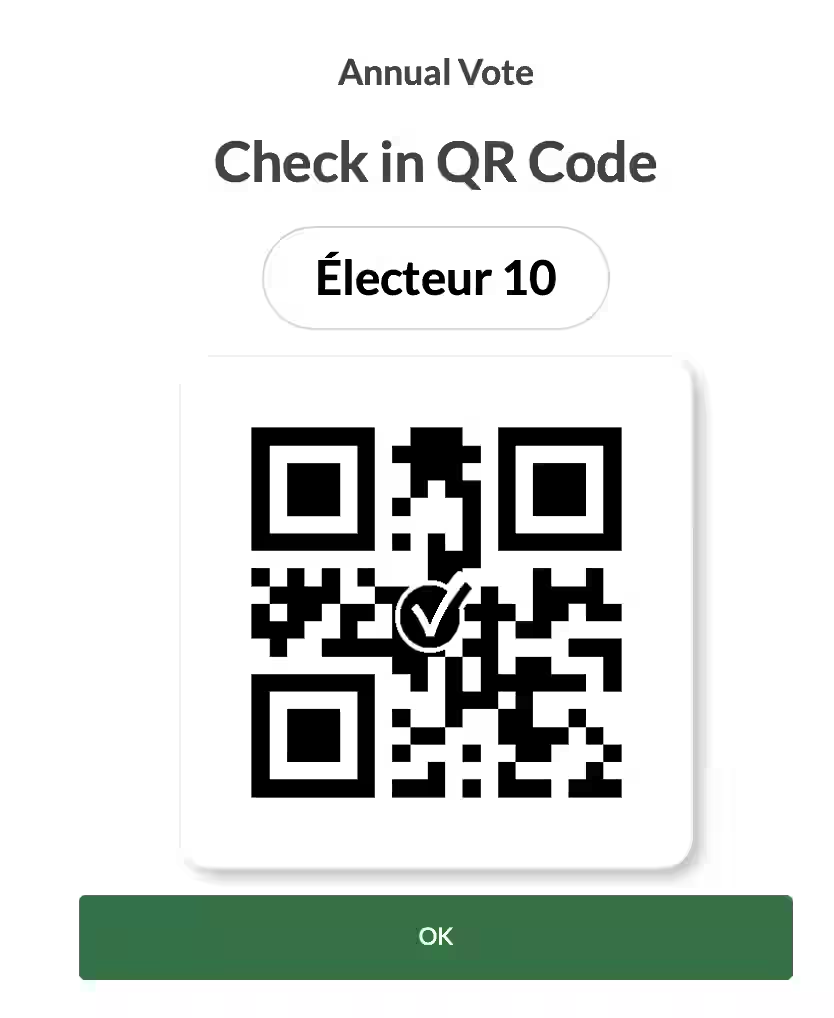
- Lorsqu’un électeur se connecte, un QR code personnel s’affiche sur son écran.
- L’opérateur clique sur Scanner le QR Code pour ouvrir la caméra et scanner le QR code de l’électeur.
- Les informations principales de l’électeur (nom, prénom, organisme) apparaissent pour vérification d’identité.
- Le bouton Check-in fonctionne comme un interrupteur :
- Premier scan = Check-in (présent)
- Deuxième scan = Check-out (a quitté la salle)
- Gris : Neutre (non enregistré)
- Vert : Check-in effectué (présent)
- Rouge : Check-out (a quitté)
- Intégration Visioconférence
- Microsoft Teams : Détection automatique de la présence lorsque l’électeur clique sur le bouton Voteer dans une réunion, un calendrier ou un canal.
- Zoom : Pas de détection automatique — la présence doit être gérée manuellement.
Fonction Check-out
Un bouton Check-out est disponible dans le menu Électeurs. Il permet aux organisateurs de marquer tous les électeurs (ou une sélection) comme ayant quitté la salle (par exemple pendant une pause déjeuner).
Ce que voit l’électeur
- À la connexion, les électeurs peuvent voir leur QR code personnel (si le Check-in est activé).
- Ils peuvent présenter ce QR code pour qu’il soit scanné par un organisateur.
- Après le scan, ils voient immédiatement une confirmation verte indiquant qu’ils sont enregistrés comme présents.
- Ils peuvent également utiliser l’outil de vérification individuelle après leur vote pour confirmer l’enregistrement de leur bulletin.
Ce que voit l’organisateur
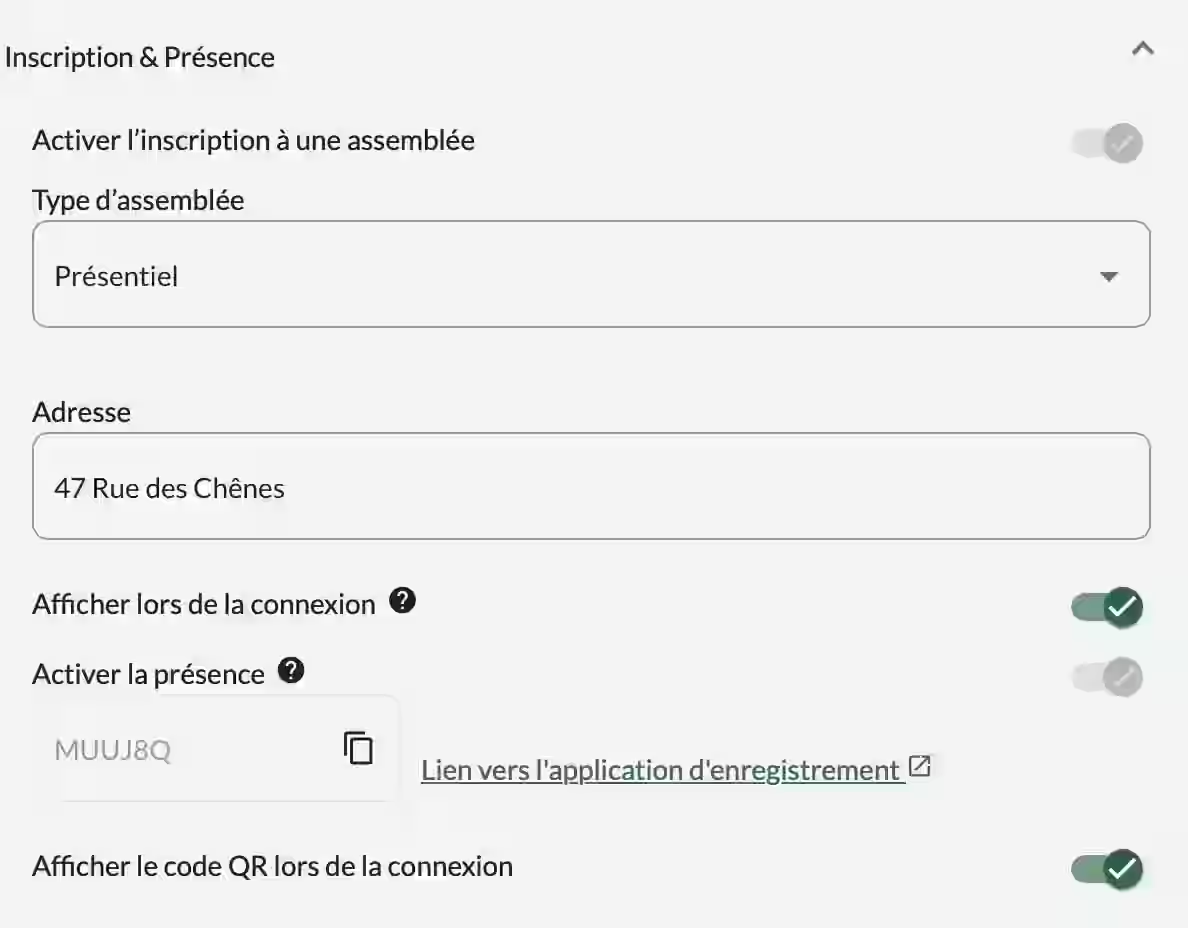
Pour gérer la présence, l’organisateur se rend dans l’onglet Configurations et active l’option Enable presence (Activer la présence).
Une fois activée, il dispose de :
- Le lien de l’Application Check-in, qui peut être partagé avec autant de collaborateurs que nécessaire (hôtes, agents d’accueil, membres du bureau, etc.).
- Un code d’accès unique
Important : Le scan des QR codes n’est possible que via l’Application Check-in dédiée. Il n’est pas possible de scanner avec l’appareil photo classique ou une autre application du téléphone.
Articles liés
- Comment gérer les procurations dans Voteer
Découvrez comment configurer les procurations nominatives, les procurations au président et gérer les délégations.
→ Comment gérer les procurations dans Voteer
Découvrez aussi
- Comment réussir son vote en direct et en présentiel ? (Guide complet)
Découvrez des conseils pratiques et les meilleures pratiques pour organiser et mener un vote fluide, que les participants soient présents physiquement ou en visioconférence.
Support
Besoin d’aide ?
👉 Email : support@voter.com
👉 Ou utilisez le chat en direct directement dans Backstage