Comment créer votre liste d’électeurs : Ajouter manuellement ou importer via CSV
Créer votre liste d’électeurs est la première étape essentielle pour lancer un scrutin en ligne. Vous avez deux options : ajouter les électeurs manuellement ou importer une liste complète à l’aide d’un fichier CSV.
1. Champs disponibles dans le fichier CSV
Voici quelques informations utiles pour compléter votre fichier d’électeurs :
- Complétez uniquement les colonnes nécessaires.
- Les colonnes inutiles peuvent être laissées vides ou supprimées.
Colonnes obligatoires
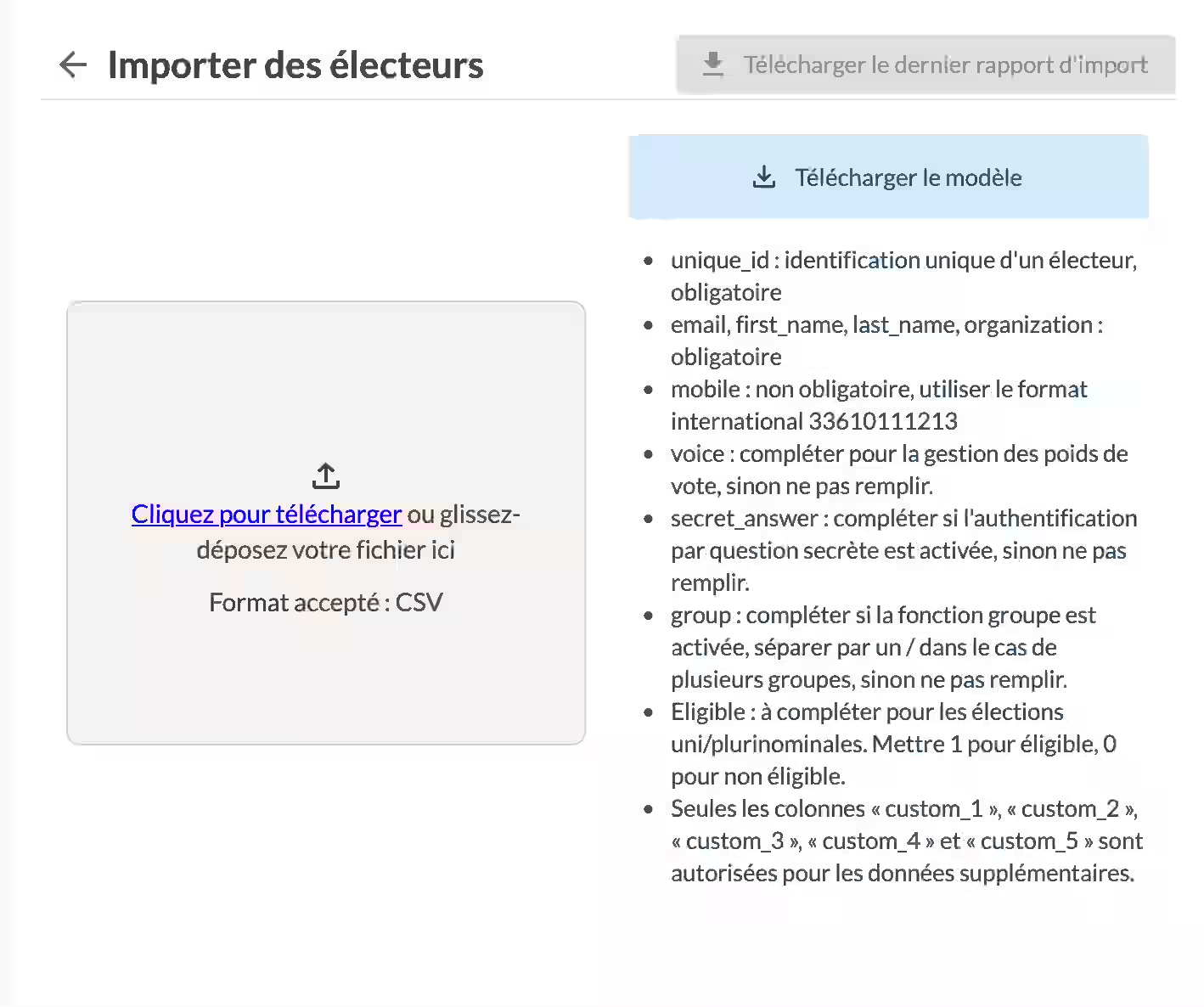
- unique_id : Identifiant unique de l’électeur (obligatoire) — doit être strictement unique, alphanumérique et sans espace.
- last_name : Nom (obligatoire)
Liste des champs disponibles:
2. Ajouter un électeur manuellement
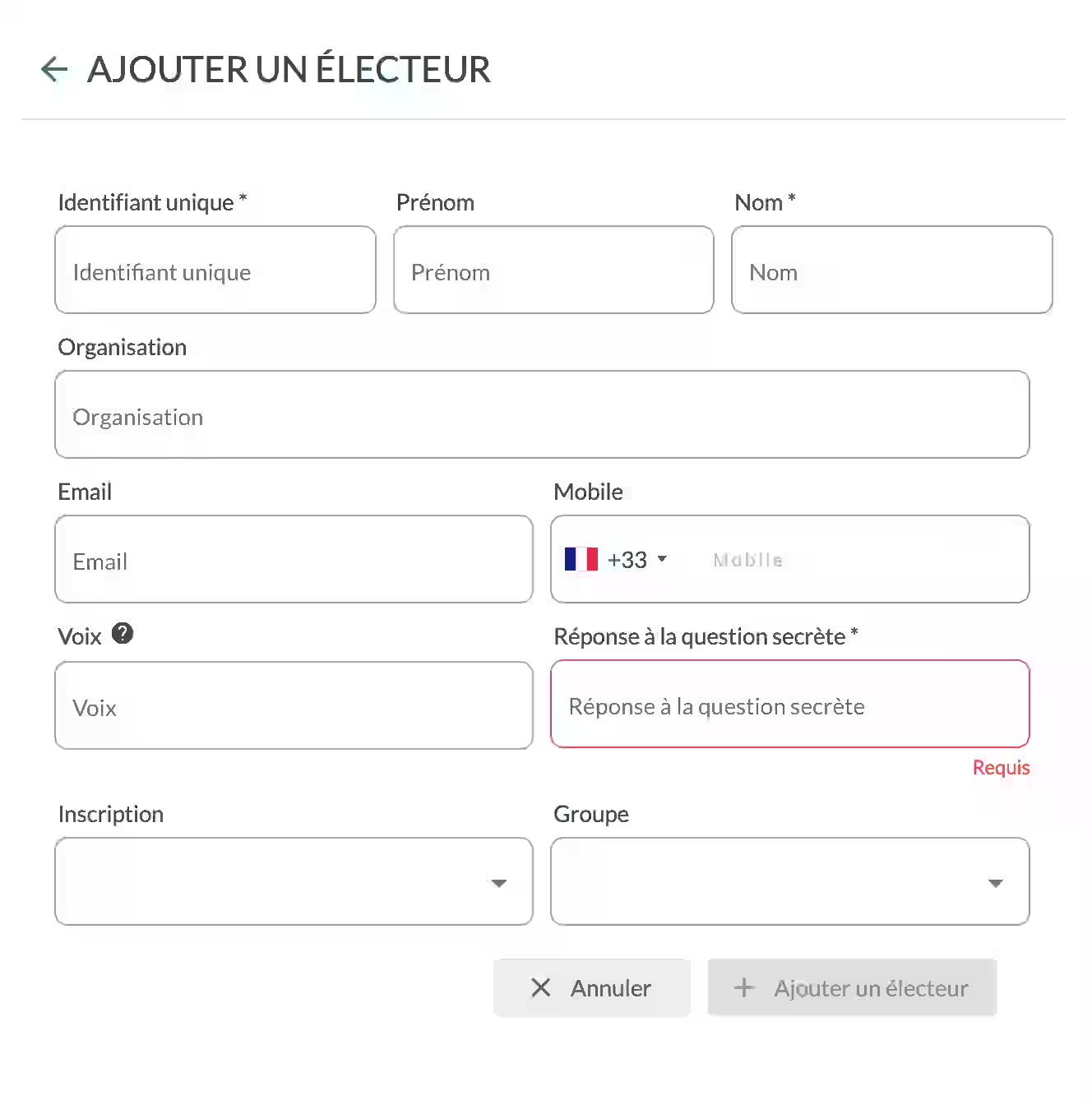
L’organisateur peut créer un électeur manuellement en remplissant un formulaire. Les champs disponibles sont :
- Identifiant unique* : Identifiant propre à chaque électeur. Il garantit l’unicité et évite toute duplication.
- Prénom
- Nom*
- Organisation*
- Mobile
- Voix (poids de vote) : Définit le poids du vote. Peut être un nombre entier ou décimal. Utiliser le point comme séparateur (jusqu’à 5 chiffres).
- Réponse à la question secrète* (si l’authentification par question secrète est activée)
- Inscription (si activée)
- Groupe (si activé)
- Éligible (si activé)
3. Importer une liste d’électeurs via CSV
Vous pouvez importer une liste complète d’électeurs à l’aide d’un fichier .CSV (UTF-8).
Comment préparer votre fichierSi vos données sont dans Excel :
- Allez dans Fichier > Enregistrer sous
- Choisissez le format CSV (séparateur virgule)
- Assurez-vous que le fichier est enregistré en encodage UTF-8
Règles importantes
- L’unique_id doit être strictement unique pour chaque électeur. C’est la clé qui garantit l’unicité.
- Si vous réimportez le même fichier après avoir modifié certains électeurs, seul les champs modifiés seront mis à jour.
- Une barre de progression affiche l’état de l’importation en temps réel.
Les électeurs comportant des erreurs ne sont pas importés. Vous recevrez un rapport d’erreurs détaillé téléchargeable.
Comment corriger les erreurs
- Ouvrez le rapport d’erreurs
- Corrigez les lignes problématiques dans votre fichier CSV
- Réimportez le fichier corrige
Seuls les électeurs valides seront ajoutés ou mis à jour.
Article lié
- Comment créer un email personnalisé dans Backstage
Apprenez à personnaliser vos messages avec des variables, votre logo et des templates professionnels.
→ Comment créer un email personnalisé dans Backstage
Découvrez aussi
- La feuille de présence pour une Assemblée Générale (AG) est-elle utile et obligatoire ?
La feuille de présence est-elle obligatoire ? Son utilité juridique et les bonnes pratiques pour les associations et entreprises.
Support
Besoin d’aide ?
👉 Email : support@voteer.com
👉 Ou utilisez le chat en direct directement dans Backstage