Le Vote par Résolution dans Voteer est un système de vote simplifié et convivial conçu pour rendre la prise de décision collective plus rapide et plus efficace. Spécialement conçu pour faire gagner du temps aux organisateurs comme aux électeurs, il propose des réponses prédéfinies, des aides visuelles intuitives et des actions rapides puissantes.
Fonctionnalités clés du vote de résolution
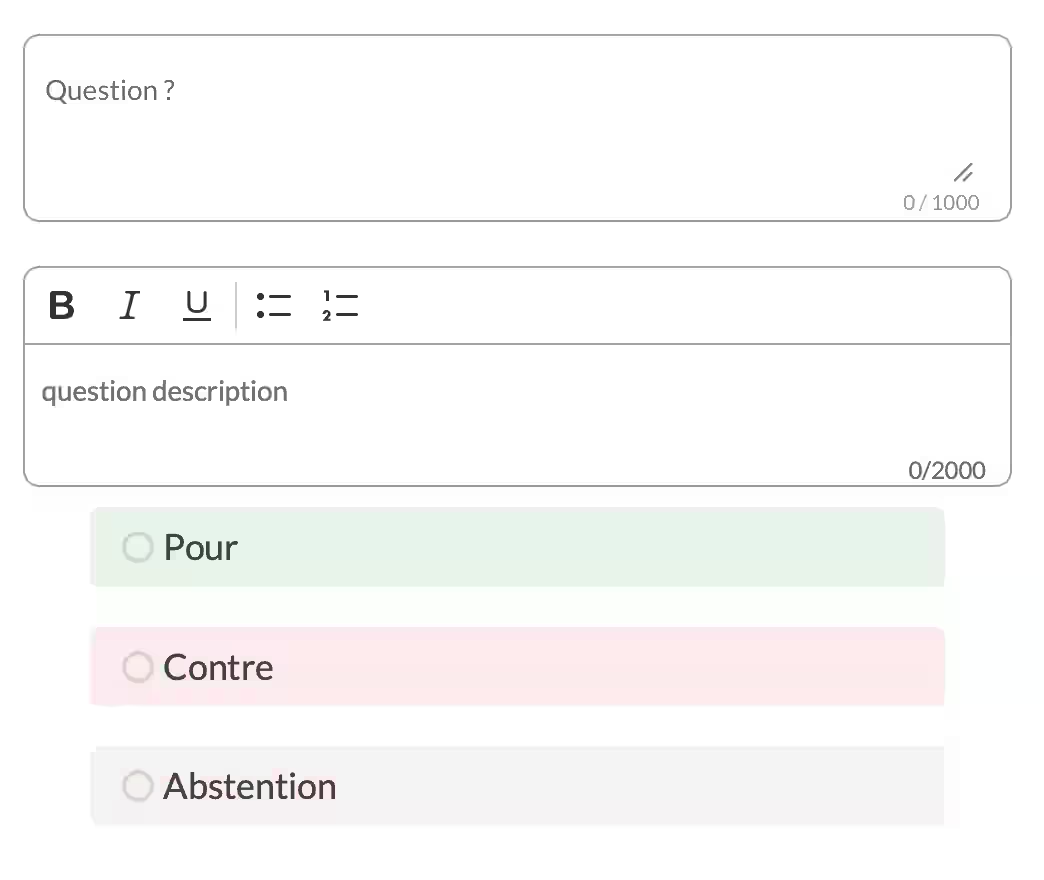
1. Réponses prédéfinies – Gain de temps immédiat
Avec le vote de résolution, les réponses sont déjà rédigées par défaut :
- Pour
- Contre
- Abstention
Cela évite de devoir saisir manuellement les options à chaque vote. Les électeurs peuvent exprimer leur position en un seul clic, ce qui est idéal pour les assemblées comportant de nombreuses résolutions.
2. Code couleur – Une lisibilité immédiate
Pour aider les électeurs à comprendre rapidement les options, chaque choix dispose d’un code couleur distinct :
- Pour → Vert
- Contre → Rouge
- Abstention → Gris
Ces couleurs offrent une reconnaissance visuelle instantanée et améliorent l’expérience de vote.
Gestion du vote blanc
L’option Vote blanc est disponible et activée par défaut pour le vote de résolution.
- L’organisateur peut personnaliser son libellé (ex. : « Abstention », « Sans opinion », « Vote blanc »).
- Un vote blanc est considéré comme un vote non exprimé et n’est pas pris en compte dans le calcul des résultats.
- Cependant, le nombre de votes blancs est enregistré et disponible dans les rapports.
- Si l’organisation souhaite inclure les votes blancs dans les résultats, il suffit d’ajouter une réponse spécifique intitulée « Abstention » dans la liste des choix.
Paramètres avancés (pour le vote de résolution)
Voici les principaux paramètres avancés disponibles pour ce type de vote :
- Vote secret : Permet de rendre la question secrète ou ouverte (uniquement possible si le scrutin global n’est pas forcé en mode secret).
- Groupes : Associer la question à des collèges électoraux ou groupes d’électeurs spécifiques.
- Afficher aux électeurs : Choisir les informations visibles :
- Nombre / % de votes blancs
- Nombre / % d’électeurs
- Nombre / % de votes exprimés
- Taux de participation
- Affichage des résultats : Définir ce qui apparaît dans les résultats :
- Nombre de voix (activé par défaut)
- Pourcentage (% des voix exprimées)
- Publications associées : Lier une ou plusieurs publications (documents, rapports, etc.) directement à la question.
Ce que voit l’électeur : Les boutons « Voter pour tout »
Lorsque plusieurs résolutions sont ouvertes en même temps, les électeurs bénéficient d’une interface claire et efficace. En haut de la page, ils voient la section « Appliquer à toutes les résolutions » avec trois grands boutons :
- Pour (Vert)
- Contre (Rouge)
- Abstention (Gris)
Les électeurs peuvent utiliser ces boutons pour appliquer le même choix à toutes les résolutions en un seul clic.
Cette fonctionnalité est extrêmement utile lors des grandes réunions ou assemblées générales comportant de nombreuses résolutions, et permet de gagner un temps considérable.
En dessous, chaque résolution apparaît individuellement avec ses options Pour, Contre et Abstention, permettant aux électeurs d’ajuster certains votes si nécessaire.

Article associé
- Comment créer des votes à choix simple et multiple dans Voteer
Découvrez comment configurer des votes à choix simple et multiple, y compris les options, paramètres et bonnes pratiques.
→ Comment créer des votes à choix simple et multiple dans Voteer
Découvrez Aussi
- Le guide du vote en assemblée générale de copropriété
Découvrez les meilleures pratiques, conseils et guides étape par étape pour organiser des assemblées générales de copropriété réussies.
→ Le guide du vote en assemblée générale de copropriété
Support
Besoin d’aide ?
👉 Email : support@voteer.com
👉 Ou utilisez le chat en direct directement dans Backstage