Voteer offre un système de procuration complet et flexible. Que ce soit pour des assemblées générales, des réunions d’actionnaires ou tout autre vote structuré, vous pouvez gérer les procurations de manière automatique tout en conservant un contrôle total et une conformité parfaite.
Cette fonctionnalité est particulièrement puissante car elle s’adapte à différents contextes : les associations (où la transparence est essentielle) ou les sociétés cotées (où la confidentialité des actionnaires est critique).
1. Activation des procurations nominatives
Les procurations nominatives permettent à un électeur de déléguer son droit de vote à un autre électeur.
Lorsque cette option est activée, quatre paramètres principaux peuvent être configurés :
1.1 Nombre maximum de procurations autorisées
L’organisateur définit le nombre maximum de procurations qu’un électeur peut recevoir. Si cette limite est dépassée, un message d’erreur s’affiche indiquant que l’action n’est pas autorisée.
1.2 Vote avec procurations
Quatre options sont disponibles :
- Choix de l’électeur – Même vote pour tous activé par défaut : L’électeur peut décider de voter de la même manière pour lui-même et toutes ses procurations, ou différemment.
- Choix de l’électeur – Même vote pour tous désactivé par défaut : L’électeur doit cocher l’option s’il souhaite voter de la même manière pour lui-même et toutes ses procurations.
- Même vote pour tous activé : L’électeur vote une seule fois et ce choix s’applique à toutes ses procurations.
- Même vote pour tous désactivé : L’électeur vote séparément pour lui-même et pour chacune de ses procurations.
1.3 Personnalisation du texte affiché
L’organisateur peut personnaliser les textes affichés aux électeurs.Exemples :
- « Je donne procuration à un électeur »
- « Je donne pouvoir à un associé »
1.4 Afficher la liste des électeurs
- Activé : L’électeur a accès à la liste complète des électeurs pour choisir son mandataire.
- Désactivé : L’électeur doit taper les premières lettres du nom de famille pour effectuer une recherche.
Avantage : Masquer la liste complète des électeurs est particulièrement utile pour des raisons de confidentialité.
1.5 Notifier les électeurs par email
- Activé : Lorsqu’une procuration est donnée ou annulée, l’électeur concerné reçoit automatiquement un email d’information.
- Désactivé : Aucun message n’est envoyé.

2. Procuration au président
Cette option permet aux électeurs de déléguer automatiquement leur vote au Président de l’assemblée.
- Activé : Les électeurs peuvent donner leur procuration au Président sans limite sur le nombre de procurations qu’il peut recevoir.
- Désactivé : Les électeurs ne peuvent pas déléguer leur procuration au Président.
Note importante : Lorsque cette option est activée, Voteer crée automatiquement un électeur nommé « President » dans la liste. Cependant, le vote du Président n’est pasautomatique. Quelqu’un doit se connecter avec le compte du Président pour voter manuellement via le lien direct.
Depuis la fiche électeur (President) :
- Vous pouvez personnaliser le texte affiché.
- Un lien de vote direct est disponible (mis en évidence en rouge).
- Le Président peut accéder à son interface de vote via ce lien spécifique depuis le menu Électeurs.
3. Bouton d’accès direct au vote
Cette option permet d’afficher un bouton bien visible qui donne aux électeurs un accès rapide au vote.
Paramètres principaux :
- Activé : Crée un bouton spécifique (dont le texte est personnalisable) permettant aux électeurs de voter par anticipation (avant l’ouverture officielle du scrutin). Cela est très utile pour informer et encourager les électeurs à participer tôt.
- Désactivé : Les électeurs ne peuvent accéder au vote que via le menu de navigation standard.
Personnalisation du texte du bouton
Vous pouvez personnaliser le texte du bouton. Exemple :
- « Voter par anticipation maintenant »
Conseil : Nous recommandons d’activer ce bouton lorsque vous autorisez le vote par anticipation, car il aide à guider les électeurs et encourage une participation précoce. En revanche, ce bouton n’est pas nécessaire si votre scrutin est uniquement en direct.
4. Afficher les options de procuration à la connexion
Cette option permet de contrôler si une page dédiée à la gestion des procurations s’affiche lorsque l’électeur se connecte.
- Activé : Une page spécifique dédiée à la gestion des procurations s’affiche automatiquement dès la connexion. Cela encourage les électeurs à gérer leurs procurations immédiatement.
- Désactivé : La gestion des procurations n’est accessible que via le menu principal de l’interface de vote.
Ce paramètre est utile pour améliorer l’expérience des électeurs en rendant la délégation de procuration plus visible dès la connexion, ou pour simplifier le processus de connexion en déplaçant la gestion des procurations dans le menu.
5. Gérer les procurations uniquement depuis Backstage
- Activé : Seuls les organisateurs peuvent gérer les procurations depuis l’interface Backstage. Les électeurs ne peuvent ni créer ni modifier de procurations depuis l’application de vote.
- Désactivé : Les électeurs peuvent gérer leurs procurations directement depuis l’interface de vote. Les organisateurs peuvent également gérer les procurations depuis Backstage.
Ce que voit l’electeur
Lorsqu’un électeur souhaite donner procuration, il voit une interface claire intitulée « Procuration ».
Il dispose de deux choix principaux :
- « Je donne procuration au Président » → Pour déléguer automatiquement son vote au Président.
- « Je donne procuration à un électeur » → Pour choisir un électeur spécifique.
S’il sélectionne la deuxième option, une liste déroulante apparaît lui permettant de rechercher la personne en tapant les premières lettres de son nom de famille.
Une fois son choix fait, il clique simplement sur le bouton « Confirmer » pour valider sa procuration.
Cette interface est conçue pour être simple, rapide et conviviale.

6. Supervision et gestion des procurations
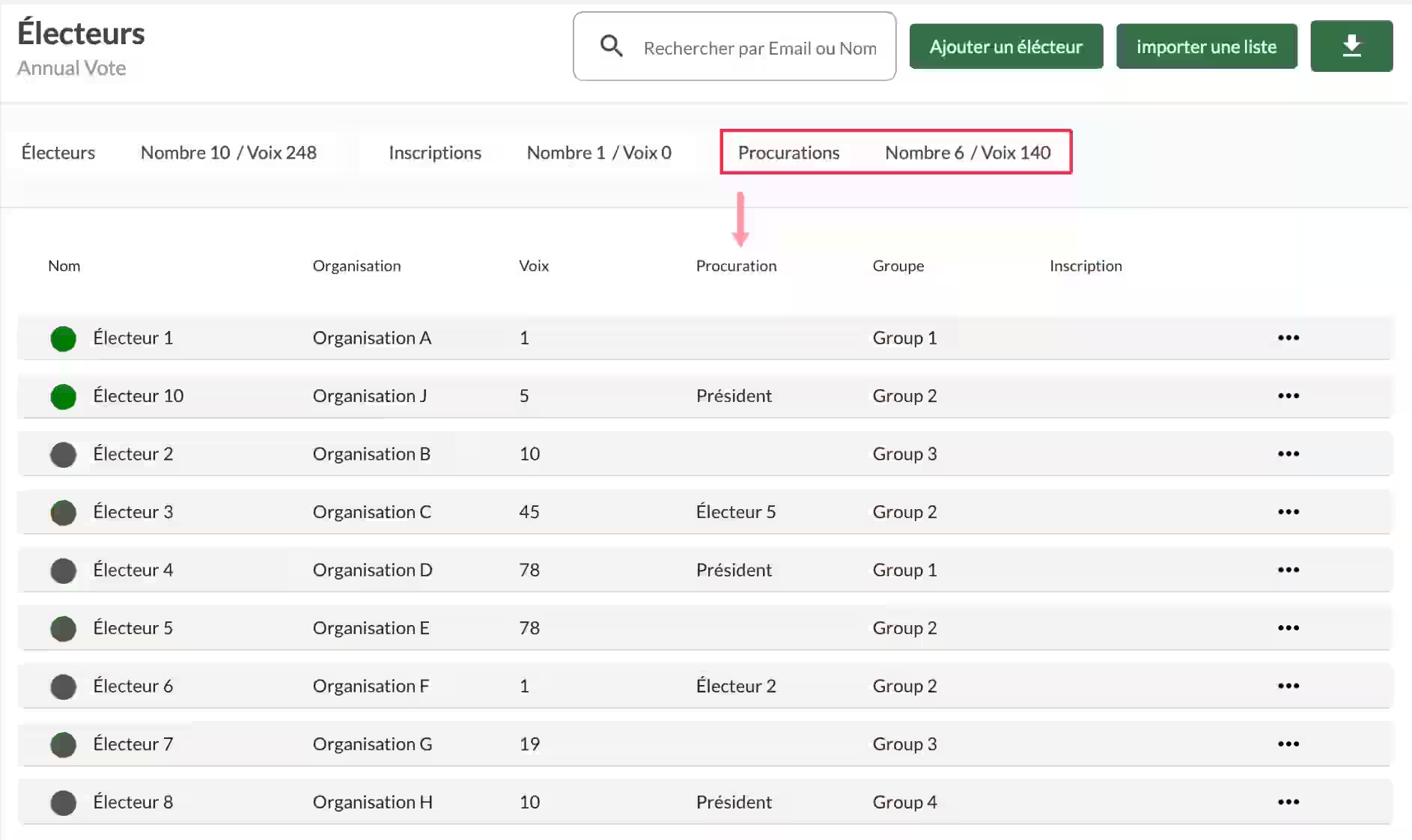
Voteer vous permet de suivre et de gérer efficacement toutes les procurations en temps réel.
Suivi en temps réel
- Depuis le menu Électeurs, vous pouvez suivre l’évolution des procurations en direct.
- Vous disposez d’une vue claire de qui a donné procuration et à qui.
Les procurations sont affichées avec des cartes dédiées et une colonne spécifique, offrant une visibilité optimale.
Gestion des Procurations
Dans la fiche individuelle de chaque électeur, vous pouvez :
- Voir toutes les procurations reçues ou données
- Modifier ou annuler des procurations existantes
- Ajouter manuellement de nouvelles procurations si nécessaire
Ce niveau de détail est l’une des grandes forces de Voteer, permettant une gestion précise et réactive tout au long de la période de vote.
7. Rapports sur les procurations
Voteer génère des rapports détaillés sur les procurations, vous permettant de :
- Voir qui a donné procuration et à qui
- Connaître le nombre total de procurations par personne
- Exporter les données pour l’assemblée générale
Messages d’erreur importants
- Si un électeur a atteint le nombre maximum de procurations autorisé, un message d’erreur clair s’affiche.
- Si vous tentez d’attribuer une procuration à un électeur marqué comme « Absent », Voteer affiche un avertissement pour éviter les délégations invalides.
Article Associé
- Comment gérer le vote à bulletin secret dans Backstage
Apprenez à activer ou désactiver le vote à bulletin secret, à configurer des modes mixtes et à savoir où trouver les votes individuels lorsque le mode ouvert est activé.
→ Comment gérer le vote à bulletin secret dans Backstage
Découvrez Aussi
Pourquoi la cérémonie de dépouillement est-elle critique dans le vote en ligne ?
Découvrez pourquoi la cérémonie de dépouillement est un moment clé pour garantir la transparence et la confiance dans le vote électronique.
Support
Besoin d’aide ?
👉 Email : support@voteer.com
👉 Ou utilisez le chat en direct directement dans Backstage